1
사이트를 열어요
맨 위 파란 버튼 “게임 올리러 가기”를 눌러요.
또는 주소창에 play.totu.dev를 적어요.
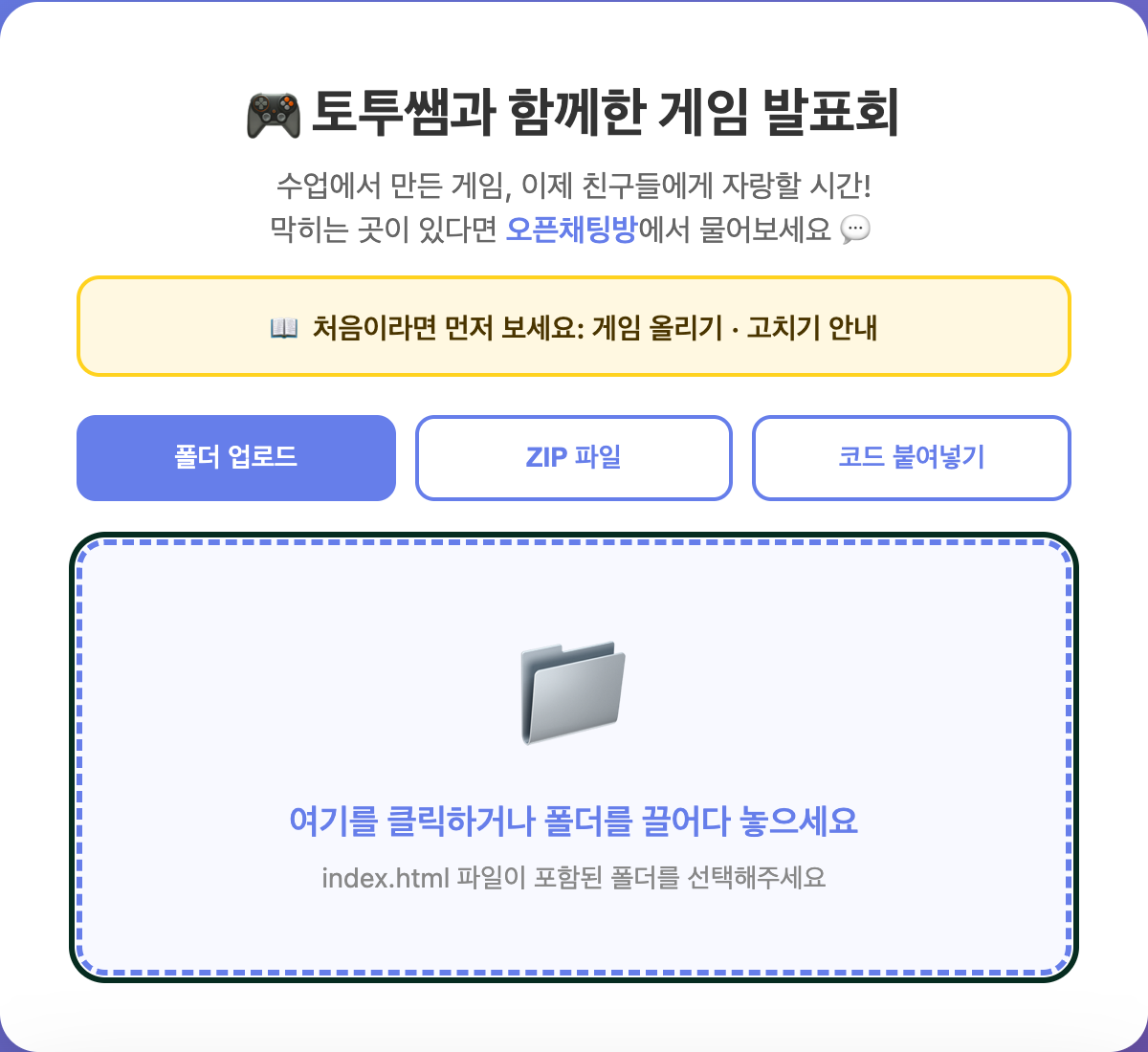
그림을 보면서 천천히 따라 해요.
한 번 올린 게임은 같은 주소 그대로 고칠 수 있어요.
사이트 주소는 play.totu.dev 예요.
사이트의 “내가 올린 게임” 목록은 지금 쓰는 컴퓨터, 지금 쓰는 브라우저에만 저장돼요.
아래처럼 되면 목록이 보이지 않아요.
주소를 잃어버리면 선생님도 찾아 줄 수 없어요. 목록이 없으면 그 게임을 고칠 수도 없어요.
사이트 위쪽에 버튼이 세 개 있어요. 내 게임에 맞는 걸 골라요.

그림이나 소리 파일이 있는 게임은 이걸 써요. 폴더를 통째로 올려요.
폴더를 압축한 .zip 파일이 있을 때 써요. 안에 든 그림도 같이 올라가요.
파일이 index.html 하나뿐일 때만 써요. 그림 파일은 못 올려요.
올리기 전에 내 폴더가 왼쪽 모양인지 확인해요.
📁 공룡게임
 ├ 📄 index.html
 └ 📁 images
    └ 🖼️ dino.png
📁 공룡게임
 └ 📁 새 폴더
    ├ 📄 index.html
    └ 📁 images
index.html 이어야 해요. 모두 작은 글자로 써요. Index.html은 안 돼요.맨 위 파란 버튼 “게임 올리러 가기”를 눌러요.
또는 주소창에 play.totu.dev를 적어요.
내 게임 폴더를 초록 네모 칸에 끌어다 놓아요.
또는 칸을 눌러서 폴더를 골라요.
“파일을 업로드할까요?” 하고 물어보는 창이 뜨면 [업로드]를 눌러요. 내 폴더를 올려도 되는지 확인하는 거예요.
“업로드 완료!”가 보이면 성공이에요.
[복사] 버튼을 눌러서 주소를 복사해요.
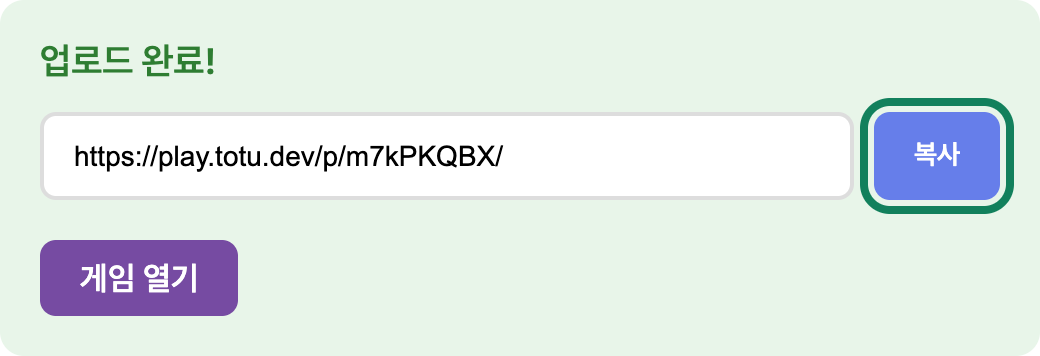
복사한 주소를 카카오톡 “나와의 채팅”이나 공책에 적어 둬요.
아래쪽 “내가 올린 게임” 목록에도 게임이 생겨요.
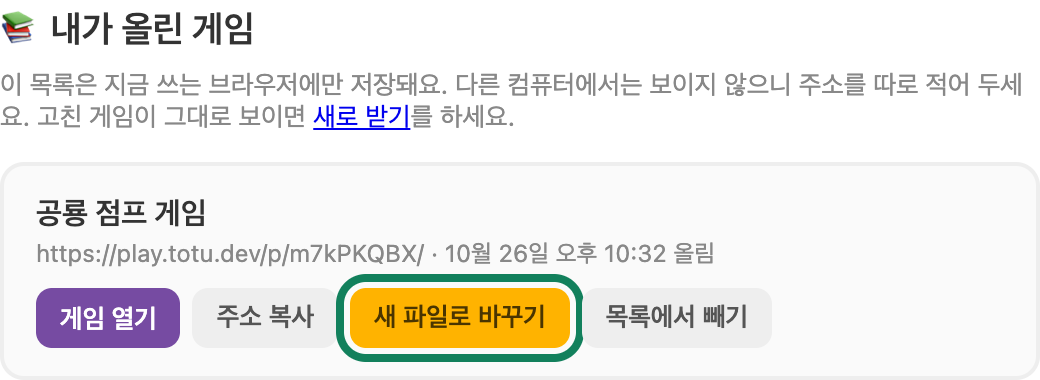
게임을 고쳤어요? 새로 올리지 않아도 돼요. 주소는 그대로 두고 내용만 바꿀 수 있어요.
게임을 처음 올린 컴퓨터, 처음 쓴 브라우저로 열어요.
다른 곳에서는 목록이 안 보여서 고칠 수 없어요.
“내가 올린 게임” 목록에서 고칠 게임을 찾아요.
노란 버튼 “새 파일로 바꾸기”를 눌러요.
위쪽에 노란 띠가 생겨요. 내가 고칠 게임 이름이 맞는지 봐요.
그다음 올릴 때와 똑같이 고친 폴더를 끌어다 놓아요.
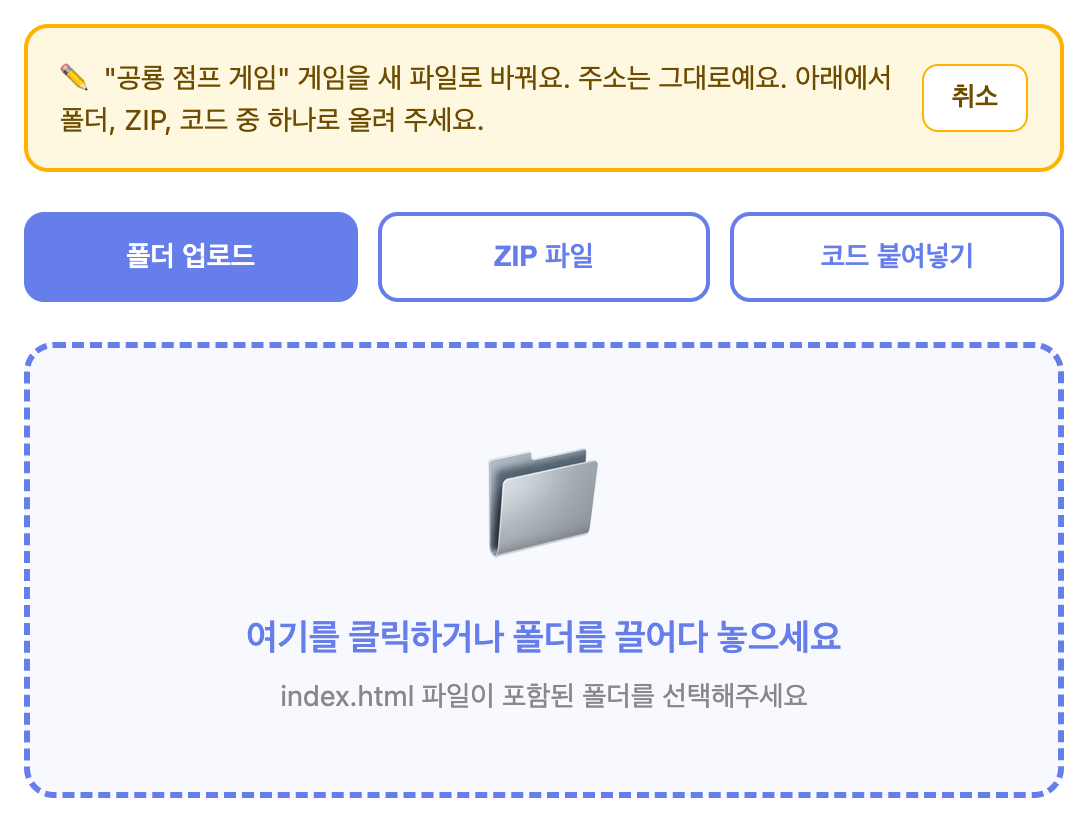
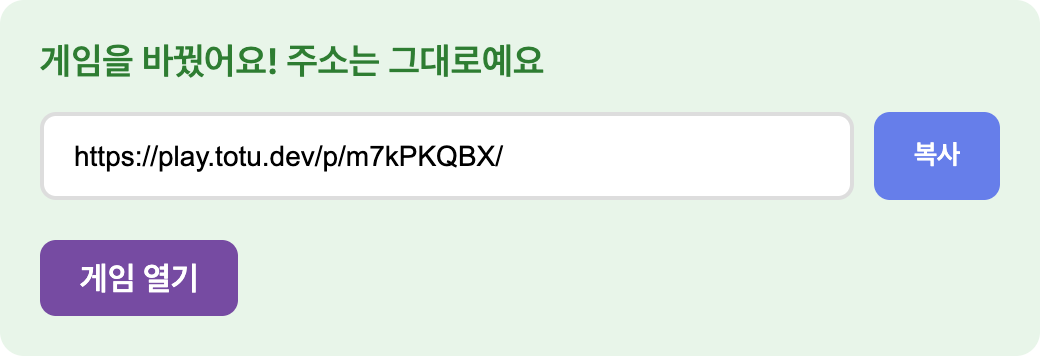
이 글자가 보이면 성공이에요. 주소는 그대로예요.
친구에게 주소를 다시 알려 주지 않아도 돼요.
브라우저가 예전 게임을 기억하고 있어서 그래요.
게임 화면을 연 채로, 내 기기에 맞는 방법을 따라 해요.
왼손으로 ⌘ Command와 ⇧ Shift를 누른 채로, R을 눌러요.
크롬 · 엣지 · 웨일은 위 방법이에요. 사파리는 ⌘ Command + ⌥ Option + R을 눌러요.
왼손으로 Ctrl과 Shift를 누른 채로, R을 눌러요.
안 되면 Ctrl + F5를 눌러요. 크롬 · 엣지 · 웨일 모두 똑같아요.
위에서부터 차례대로 해 봐요. 1번에서 바뀌면 거기서 끝이에요.
주소창 옆의 ↻ 버튼을 눌러요. 화면을 아래로 끌어 내려도 새로고침이 돼요.
비밀 창은 예전 게임을 기억하지 않아요. 적어 둔 주소를 비밀 창에 붙여 넣어요.
비밀 창에는 “내가 올린 게임” 목록이 안 보여요. 게임이 바뀌었는지 확인만 하는 곳이에요.
주의! 아이패드에서 이걸 하면 “내가 올린 게임” 목록도 지워져요. 먼저 게임 주소를 모두 적어 두고 해요.
이제 친구들에게 내 게임을 자랑해요.
폴더 안에 index.html이 없다는 뜻이에요. 이름이 작은 글자인지, 폴더 안에 폴더가 또 있지 않은지 봐요.
코드 붙여넣기로 올렸나요? 그림은 폴더째로 올려야 같이 올라가요. 노란 버튼으로 다시 올려요.
파일 하나가 5MB보다 커요. 그림 크기를 줄이거나, 큰 파일을 빼고 올려요.
적어 둔 주소로 게임은 계속 볼 수 있어요. 고치고 싶으면 새로 올리고, 새 주소를 또 적어 둬요.
괜찮아요. 원래 게임 폴더를 골라서 “새 파일로 바꾸기”를 한 번 더 하면 돼요.
게임은 지워지지 않아요. 버튼은 두 번 눌러야 빠져요. 한 번만 눌렀다면 잠깐 기다리면 돌아와요.
로그인이 없습니다. “내가 올린 게임” 목록과 게임을 바꿀 수 있는 권한 키는 브라우저의 localStorage에만 저장됩니다. 서버는 키의 hash만 보관하므로, 목록이 지워지면 운영자도 해당 게임을 바꿀 권한을 되살릴 수 없습니다. 게임 주소는 그대로 열립니다.
공용 컴퓨터 주의: 학교 · 학원처럼 여러 학생이 같은 컴퓨터와 브라우저를 쓰면, 다음 학생도 목록을 보고 게임을 바꿀 수 있습니다. 수업이 끝나면 “목록에서 빼기”를 두 번 눌러 정리하도록 안내해 주세요. 주소를 먼저 적어 두어야 합니다.
이 기능 이전에 올린 게임에는 권한 키가 없어서 “새 파일로 바꾸기”를 할 수 없습니다. 새로 올리고 새 주소를 쓰면 됩니다.
업로드 규칙
Index.html, index.HTML은 인식하지 않습니다.새로 받기가 필요한 이유: 게임을 바꿔도 주소가 같아서, 브라우저가 이전에 받은 파일을 다시 보여 줄 수 있습니다. 강력 새로고침(Mac ⌘⇧R, Windows Ctrl+Shift+R)은 저장된 파일을 무시하고 서버에서 다시 받습니다. 패드에서 방문 기록 · 웹사이트 데이터를 모두 지우면 “내가 올린 게임” 목록도 함께 지워집니다. 캐시만 지우는 메뉴가 있으면 그쪽을 쓰세요.
예전 주소도 열립니다: 처음에 받은 play.totu.dev/view/아이디 주소는 지금 주소 play.totu.dev/p/아이디/로 자동으로 넘어갑니다. 예전에 공유한 링크를 다시 보낼 필요는 없습니다.